

@[TOC]
CSS概念
HTML:结构
CSS: 美化
JS : 交互
Cascading Style Sheet ,CSS:层叠级样表
<!DOCTYPE html>
<html lang="en">
<head>
    <meta charset="UTF-8">
    <title>Title</title>
<!--规范:<style>可编写CSS代码
语法:
选择器{
声明1;
声明2;
声明3;
……
}
-->
  <style>
    h1{
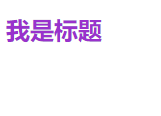
      color: darkorchid;
    }
  </style>
</head>
<body>
<h1>我是标题</h1>
</body>
</html>
CSS分离
新建.css文件 分离写不需要style标签
h1{
    color: darkorchid;
}
在html文件中引入该css文件
<link rel="stylesheet" href="CSS/style.css">
href:写css文件路径
CSS的优势:
- 内容与表现分离
- 网页结构表现统一,实现复用
- 利用SEO,容易被搜索引擎收录
CSS的三种引入方式
- 行内样式
- 内部样式
- 外部样式 ```html <!DOCTYPE html>
我是标题
```css
h1{
    color: #31db34;/*绿色*/
}
三种样式的优先级 就近原则 (行内样式最近,其次看内部样式与外部样式离目标位置远近)
外部CSS样式连接方式
- 链接式
`<link rel="stylesheet" href="CSS/style.css">` - 导入式
  <style>
      @import url(CSS/style.css);
  </style>
选择器
作用:选择页面上的某个或某类元素
基本选择器
- 标签选择器
- 类选择器
- ID选择器
<!DOCTYPE html>
<html lang="en">
<head>
    <meta charset="UTF-8">
    <title>Title</title>
  <style>
      /*标签选择器*/
    h1{
      color: #121313;
      /*background: antiquewhite;*/
      /*border-radius: 4px;;*/
    }
    /*********/
    /*类选择器的格式 .class的名称{}*/
    /*好处,可以多个标签归类*/
    .someclass1{
        color: #467e96;
    }
    .someclass2{
        color: #27f18f;
    }
    /*id选择器:需保证全局唯一*/
    /*语法:#id{}*/
    #1{
        color: darkorchid;
    }
  </style>
</head>
<body>
<h1>学习java</h1>
<h1>每天坚持</h1>
<h1 class="someclass1">class1</h1>
<h1 class="someclass2">class2</h1>
<br>
<h1 id="1">id选择器</h1>
</body>
</html>
选择器优先级顺序: id选择器>class选择器>标签选择器
高级选择器
- 层次选择器
- 后代选择器:某个原色的后边,元素+空格
- 子选择器:仅一代,元素>
- 相邻兄弟选择器:仅一个(向下相邻)元素+
- 通用选择器:当前选择的元素向下所有的兄弟,元素~
- 结构伪类选择器 元素:first child/last child p:nth-child(2):选择p标签第二个元素
伪类:hover:鼠标放上边背景变换
- 属性选择器
元素[属性名/属性名=属性值]
可用正则表达式:
- =表示绝对等于
- *=表示通配包含
- ^=以这个符合开头
- &=以这个符合结尾
美化网页元素
font-family:字体 font-weight:字宽(粗细) font-size:字大小 font:oblique:斜体 border:边框 text-align:center 居中 text-indent:2em 首行缩进2个字符 line-height: 50 行高 line-decoration:underline/through 下划线/中划线 vertical-align:middle 垂直居中对齐(要有参考物) eg: img,span{ vertical-align:middle //以图片为参考物,span修饰的文字放在图片垂直位置中间 }
背景图片应用
空标签:div,用于分割网页不同元素部分 background-image:url()//默认背景图片的方式的平铺 background-repeat: repeat-x//水平平铺一行 background-repeat: repeat-y//竖直平铺一列 background-repeat: no repeat//单个图片背景 background的其他属性: 颜色,图片,平铺方式,位置
渐变色背景获取CSS源码网站:grabient
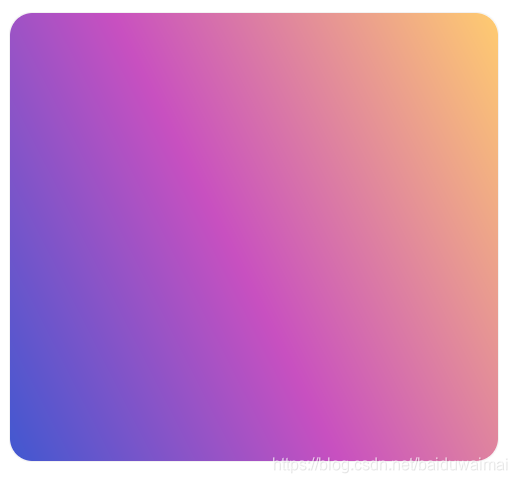
background-color: #4158D0;
background-image: linear-gradient(63deg, #4158D0 0%, #C850C0 46%, #FFCC70 100%);
盒子模型
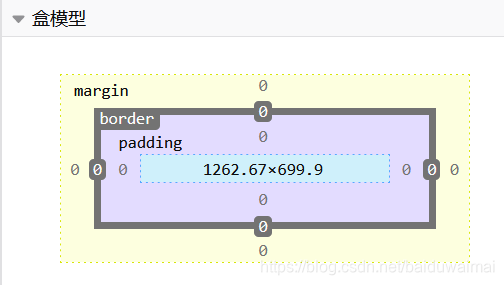 margin:外边距
padding:内边距
border:边框
margin:外边距
padding:内边距
border:边框
<!DOCTYPE html>
<html lang="en">
<head>
    <meta charset="UTF-8">
    <title>Title</title>
<!--    border的属性:粗细 样式 颜色 1px solid red-->
    <style>
        body{
            margin: 0;
        }
        #app{
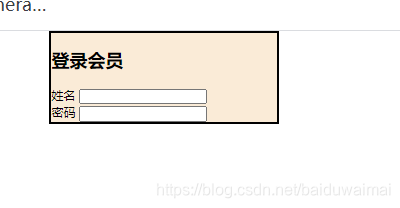
            border: 3px solid black;
            width:300px;
            background: antiquewhite;
            margin: 0 auto;
        }
        form{
            background: antiquewhite;
        }
        input{

        }
    </style>
</head>
<body>
<div id="app">
  <h2>登录会员</h2>
  <form action="#">
    <div>
      <span>姓名</span>
        <input type="text">
    </div>
    <div>
          <span>密码</span>
        <input type="password">
    </div>
  </form>
</div>
</body>
</html>
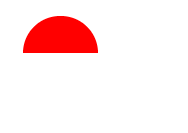
圆角边框与阴影
<!DOCTYPE html>
<html lang="en">
<head>
    <meta charset="UTF-8">
    <title>Title</title>
  <style>
    div{
      margin: 30px;
      background: red;
      height: 50px;
      width: 100px;
      border-radius: 50px 50px 0px 0px;
    }
  </style>
</head>
<body>
<div></div>
</body>
</html>
  <style>
    img{
      border-radius: 100px;
      box-shadow: 50px 50px 10px #f5f508;
    }
  </style>
</head>
<body>
<div>
  <img src="../resources/images/1.jpg" alt="1">
</div>

display与浮动
display:显示方式 inline:行内元素 block:块元素 float:浮动,不限于背景边框
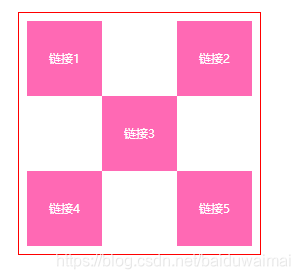
相对定位
相对于原来位置定位,原来位置将被保留
<!DOCTYPE html>
<html lang="en">
<head>
    <meta charset="UTF-8">
    <title>Title</title>
  <style>
#app{
    border: 2px solid red;
    margin: 20px;
    width: 300px;
    height: 300px;
    padding: 10px;
}
a{
    background: hotpink;
    width: 100px;
    height: 100px;
    line-height: 100px;
    text-align:center;
    color:white;
    display: block;
    text-decoration: none;
}
a:hover{
    background: deepskyblue;
}
.a2{
    position: relative;
    right: -200px;
    top:-100px;
}
.a3{
    position: relative;
    right: -100px;
    top:-100px;
}
.a4{
    position: relative;
    top:-100px;
}
.a5{
    position: relative;
    right: -200px;
    top:-200px;
}
  </style>
</head>
<body>
<div id="app">
   <a href="#" class="a1">链接1</a>
   <a href="#" class="a2">链接2</a>
   <a href="#" class="a3">链接3</a>
   <a href="#" class="a4">链接4</a>
   <a href="#" class="a5">链接5</a>
</div>
</body>
</html>
绝对定位&固定定位
-
绝对定位 相对于***定位 position: absolute 存在父级元素时,相对于父级元素定位,不存在父级元素时,相对于浏览器定位
-
固定定位 固定显示在浏览器某位置,常用于网页横幅,侧边栏等 position: fixed
z-index及透明度
注:z-index必须在position属性下使用,absolute/relative/flex均可,使用z-index,父组件不可以是relative。 z-index:图层,默认999,0是最底层,底层被高层覆盖 透明度:opacity,0.5,背景透明度设置